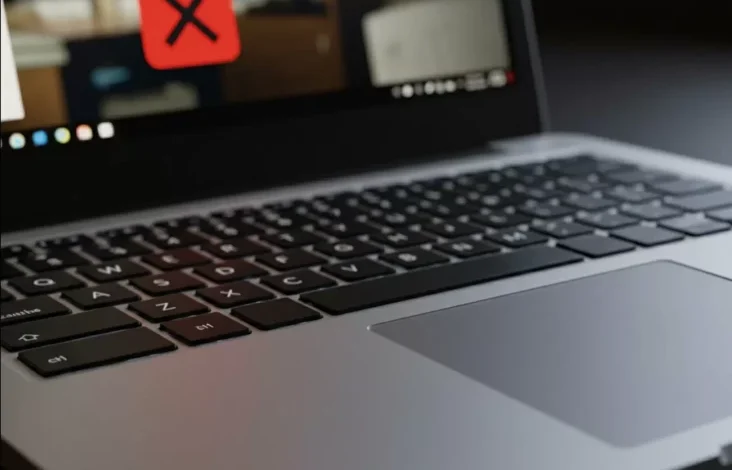
JAKARTA – Touchpad laptop yang tersebut tiada berfungsi dapat sangat mengganggu, apalagi jikalau Anda sedang di perjalanan atau tidaklah miliki mouse eksternal. Namun, jangan panik dulu! Ada beberapa cara yang mana dapat Anda coba untuk mengatasi kesulitan ini.
Berikut adalah beberapa langkah yang dimaksud dapat Anda lakukan:
1. Periksa Pengaturan Touchpad
Aktifkan Touchpad:


Tekan tombol Fn bersamaan dengan tombol fungsi yang mana miliki gambar touchpad (biasanya F5 atau tombol lain, tergantung merek laptop Anda).
Periksa juga di tempat pengaturan sistem operasi. Pada Windows, Anda bisa saja mencari “Touchpad settings” pada menu Start lalu pastikan touchpad di keadaan aktif.
Nonaktifkan Mode Tablet:
Jika laptop Anda memiliki mode tablet, pastikan mode ini di keadaan nonaktif. Mode tablet terkadang menonaktifkan touchpad.
Periksa Pengaturan Tambahan:
Pada Windows, di dalam pengaturan Touchpad, Anda mampu menyesuaikan sensitivitas, kecepatan kursor, kemudian ciri lainnya. Pastikan pengaturan ini sesuai dengan preferensi Anda.
2. Restart Laptop
Mulai Ulang:
Terkadang, kesulitan touchpad hanya saja bersifat sementara lalu mampu diatasi dengan me-restart laptop.
3. Periksa Driver Touchpad
Update Driver:
Driver yang dimaksud usang atau rusak bisa jadi menjadi pemicu touchpad tidak ada berfungsi. Coba update driver touchpad Anda melalui Perangkat Manager pada Windows.
Roll Back Driver:
Jika permasalahan muncul pasca update driver, Anda sanggup mencoba mengatasi driver ke versi sebelumnya (roll back driver).
Uninstall dan juga Install Ulang Driver:
Jika update driver tidaklah berhasil, coba uninstall driver touchpad, lalu restart laptop. Windows biasanya akan otomatis menginstal ulang driver yang digunakan diperlukan.
4. Periksa Hardware
Bersihkan Touchpad:
Debu atau kotoran yang mana menumpuk di dalam touchpad mampu mengganggu kinerjanya. Bersihkan touchpad dengan kain lembut dan juga kering.
Periksa Koneksi:
Jika Anda merasa cukup teknis, Anda sanggup mencoba membuka penutup laptop (dengan hati-hati) juga memeriksa apakah kabel yang digunakan menghubungkan touchpad ke motherboard terpasang dengan baik. Namun, langkah ini sebaiknya diadakan oleh teknisi profesional jikalau Anda tak yakin.
5. Gunakan Mouse Eksternal
Mouse Sebagai Alternatif:
Sambil mencari solusi untuk touchpad, Anda sanggup menggunakan mouse eksternal sebagai alternatif.
6. Bawa ke Teknisi
Jika Semua Gagal:
Jika semua cara pada menghadapi telah Anda coba juga touchpad masih tidak ada berfungsi, kemungkinan ada hambatan pada hardware. Sebaiknya bawa laptop Anda ke teknisi profesional untukdiperbaiki.